




文章最后更新时间:
简介
本文旨在帮助你踏上 Linux 之旅。它并非 Linux 或所有 Linux 发行版("distros")的完整指南,也不以任何方式获得 Linux Questions (LQ) 的认可。
在你开始学习之前Linux,你可能需要确认 Linux 是否正是你所需要的:
- Linux 不是 Windows
- 在切换到 Linux 之前需要了解的几件事
- 以及你应该切换到 Linux 的几个理由
当然,有时候判断Linux是否适合你,唯一的方法就是亲自尝试一下。
让我们先说清楚,没有一款“最佳”的Linux 发行版适合所有人——你得自己找到最适合自己的那一款。在论坛上询问哪款是“最佳”的,可能不会有什么收获,因为大多数 Linux 用户早已找到了最适合自己的那一款。
同样重要的是要意识到,这个问题已经被问过无数次了。事实上,仅在LQ上搜索一下,就能找到许多类似的情况。通过网络搜索来缩小发行版的范围是一种很好的方法。例如,“Beginners Linux Distros 2018”(2018年新手Linux发行版)这样的搜索词,会显示出多个网站,列出当年的“Top 5”或“Top 10”最佳发行版,这些通常会归结为相同的“新手友好型发行版”。然而,这些可能并不完全适合你个人。
需要避免的事情
- 不要仅仅因为朋友或亲戚极力推荐就选择某个发行版。你可以考虑他们的建议,但除非推荐人了解你的需求,并且愿意在你起步时提供帮助、解答你的疑问,否则请自行进行调研。
- 不要获取付费 Linux 发行版的非官方版本,并指望社区在出现问题时为你提供帮助。相反,大多数企业级 Linux 发行版都有免费版本可供选择,例如红帽有 Fedora,SUSE 有 openSUSE 等。
- 避免使用所有安全/渗透测试发行版。这些发行版不适合用作全年龄桌面发行版,对于没有经验的用户来说可能存在危险。
- 不要因为尝试的第一个Linux发行版无法启动就放弃Linux。尝试其他发行版,直到找到一个能启动的,然后从那里开始。
需要考虑的事情
注意:以下六个部分并未涵盖Linux发行版的所有方面,也不旨在替代你自己的研究,而是为你提供一些初步的想法。
1: 技能水平
你会发现发行版的范围从“新手级”,如 Linux Mint、ZorinOS、PCLinuxOS 等,到“专家级”,如 Slackware 或 Gentoo。即使你的最终目标是使用专家级发行版,从为新手设计的发行版开始也是一个好主意,直到你积累了一些实践经验。一份新手发行版的定期更新列表可以在Distrowatch.
2: 硬件的年龄
Linux 发行版的大小从几兆字节(Tiny Core、Slitaz 等)到几吉字节不等,你能运行的发行版选择直接取决于硬件的性能、内存和新旧程度。如果你的系统是现代的/高性能的且内存充足,运行即使是资源占用最大的发行版也不成问题。然而,如果你的系统稍微老旧一些、性能较低、内存中等,那么你应该考虑那些标有“轻量级”的发行版。对于极其老旧、低功耗且内存极少的系统,你可能想尝试那些专门为旧硬件打造的极简发行版(antiX、Puppy 等)。请查看发行版的官方网站以了解其最低内存和 CPU 要求。
注意:不同的图形环境也会对发行版的大小和速度产生影响。
在选择发行版时,还需要考虑的另一件事是引导加载程序。你需要检查硬件的固件,看看它是 UEFI/GPT 还是 BIOS/MBR。如果是 UEFI,你可以使用其原生模式,也可以使用模拟 BIOS 行为的 Legacy 模式。一些较小的Linux发行版需要BIOS或传统模式UEFI来进行安装。如果你打算双系统启动,并且在UEFI机器上使用Windows,建议以与Windows相同的方式启动Linux。较旧的硬件会使用BIOS作为引导加载程序,而较新的硬件则倾向于使用UEFI。请根据你的硬件选择合适的发行版候选。
3: 图形环境(GUI)
虽然图形环境在技术上不属于 Linux 操作系统的一部分,但它通常是桌面 Linux 发行版中包含的内容,对于初学者来说是一个非常重要的选择。就像发行版一样,它们的范围从重型桌面环境(DE)(KDE、Cinnamon、Gnome 等)到轻量级窗口管理器(WM)(Fluxbox、Openbox、JWM 等)。
“重型”桌面环境功能丰富,通常拥有流畅的现代化界面。“轻量级”桌面环境/窗口管理器依然高度可定制(尽管有时需要手动配置),但去除了所有动画效果后,运行速度要快得多。选择有很多,但你可以通过网络搜索来缩小范围,例如搜索“2018年最佳Linux桌面环境”。观看介绍桌面环境功能的视频是了解其能力的好方法,但即便如此,你可能还是需要安装几种不同的桌面环境,才能找到自己最喜欢的。
请记住,如果你不喜欢某个桌面环境,可以一直调整它或更换它,直到满意为止。在Linux中,你永远不必将就,完全可以追求对你而言的“最佳”。
4: 终端/命令行(CLI)
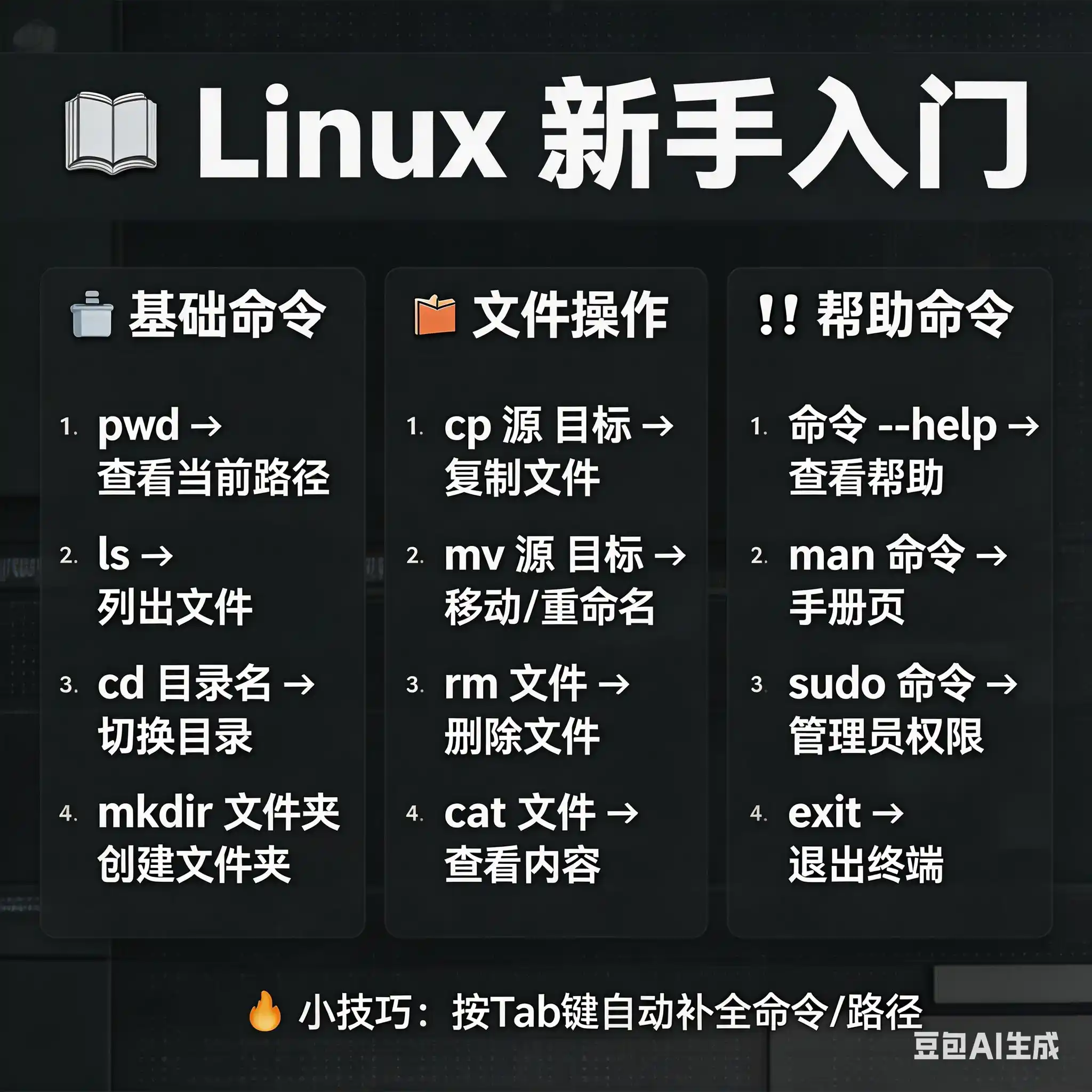
找到。虽然你不需要学习终端来使用桌面 Linux 发行版(对于大多数服务器发行版而言),迟早你会发现,执行某些任务的最佳方式是通过命令行。但别担心,无需对终端感到畏惧。终端不仅易于学习和使用,而且功能非常强大。本文不会教你如何使用终端,但你可以在下方的“进一步阅读”部分找到一些教程链接。你也可以进行网络搜索,例如搜索“Linux Terminal”或“Linux Terminal Tutorial”,这将为你提供许多关于学习Linux终端的参考资料和分步教程。
有多种不同的终端应用,有些比其他的更花哨。桌面的默认终端对大多数人来说已经足够好用了。但如果你出于某种原因不喜欢它,还有很多替代方案。
5: 服务器或桌面
桌面发行版适用于你的通用“家用/办公电脑”。如果你正在寻找用于日常任务(如网页浏览、文件编辑与查看、阅读等)的系统,这是一个不错的选择。这些发行版通常预装了图形用户界面(GUI)。
另一方面,服务器发行版针对托管网站、Web 应用、电子邮件等网络服务进行了优化,并通常预装了实现这些功能的应用程序。由于图形用户界面对于常规服务器任务来说是不必要的,并且会占用 CPU 和内存资源,因此服务器很少预装图形用户界面。安装或设置服务器需要具备扎实的命令行/终端知识。
注意:可以在服务器发行版上安装桌面环境,也可以在桌面发行版上安装服务器应用程序,但建议使用发行版来执行其设计用途。
6: 发布模式
你可能想知道稳定版(Stable/Fixed)和滚动版(Rolling)发行版之间的区别。稳定版发行版除了用于修复漏洞和安全问题的更新外,不会发生改变,因此非常稳定。大多数软件问题在新版本发布前就已经得到解决。这使其成为初学者的推荐选择,特别是那些带有 LTS(长期支持)的版本,因为它们会获得多年的支持。然而,最终新的发行版会发布,届时你将不得不升级整个系统。
滚动发行版拥有小而频繁的更新。你只需安装一次,但需要频繁更新。这类发行版稳定性较低,但你无需重新安装整个系统,就能始终拥有最新软件。当然,也有一些混合型发行版可被视为“半滚动”发行版,例如 Debian Testing。它们大部分时间都像滚动发行版一样运行,但在准备成为新的稳定版时会暂时冻结。
更多步骤
现在你已经缩小了选择范围,确定了几款有潜力的发行版,接下来应该访问这些发行版的官方网站。在这里,你可以了解它们的诞生背景以及下载和安装方法。许多发行版还提供了优质的教程、视频、论坛和维基,以便在你遇到困难时提供帮助。同时,你也可以问问自己一些问题,例如:
- 你打算用这个发行版做什么?
- 你希望它看起来是什么样子:现代、简洁?
- 你的系统能运行多“重”的发行版?
- 你的系统是运行 UEFI 还是 BIOS?
- 你想要一个专业版发行版吗,比如专为办公、多媒体、图形设计等设计的?
- 哪种发布模式听起来更好:稳定版带长期支持(LTS)还是滚动版?
- 你想要开箱即用,还是准备好进行一些调整?
- 你需要的是桌面版还是服务器版发行版?
- 你想要与 Mac/OSX 或 Windows 双系统启动吗?
如果你还是无法决定尝试哪一个,那就下载并测试(参见下方的“测试/试用”)几个听起来最接近你需求的版本。实际上,尝试多个发行版是个好主意,这样你就能更好地对它们进行比较。
测试/试用
有几种方法可以在不安装到硬盘的情况下测试不同的 Linux发行版。下载并创建一个Live CD或一个Live USB你正在测试的发行版(请查看发行版官网获取说明)的安装方式可能是最佳选择。这是判断该发行版是否能在你的硬件上运行的好方法。你还可以借此检查是否能连接互联网,以及你是否喜欢桌面环境和包管理器.
注意:除非你使用的发行版支持持久化,否则你所做的任何设置、安装的软件包或其他更改,在重启后都不会被保存。
另一个用于测试发行版的绝佳工具是VirtualBox。这款应用程序允许你在现有的操作系统(例如 Windows 或 macOS)上安装并运行 Linux 虚拟环境,无需担心会搞乱系统。你可以在网上找到许多教程。你也可以在OSBoxes上找到许多预装在虚拟硬盘上的发行版,这也是无需安装即可尝试发行版的好方法。
以下是一些可用于创建可启动U盘和光盘的工具。这并非完整列表,仅提供一些可用选项供你参考:
- K3b是用于在 Linux 上刻录 CD 和 DVD 的工具。
- ImgBurn是 Windows 系统的光盘刻录工具。
- Rufus用于在Windows上创建可启动U盘。
- Unetbootin用于在 Windows、Linux 和 Mac 上创建可启动 USB。
- Etcher用于在 Windows、Linux 和 Mac 上创建可启动 USB 和 SD 卡。
安装
接下来是安装环节。请前往该发行版的官方网站获取安装说明。除非你是少数幸运儿之一,在首次安装Linux时就找到了“最适合”的发行版,否则你可能需要测试、安装并使用多个发行版(这被称为“发行版试用”),才能找到“最适合”的那一个。即便如此,有些人也从未找到“最适合”的发行版,而是同时安装并使用多个不同的发行版。
如果你有任何疑问或遇到问题:“只需搜索一下”。99%的情况下,总有人遇到过同样的问题或疑问。如果网络搜索无果,Linux Questions 就派上用场了。别怕弄坏你的系统,修复问题的过程中你会学到很多。记得定期备份数据,万一情况最糟,你随时可以重新安装。
祝你在 Linux 之旅中一切顺利!
本文由 白川技术站—星耀科技 发布,转载请注明出处:Linux 新手入门 - 如何选择发行版
2026-04-23 19:18:47








暂无评论内容